Tampilkan postingan dengan label Tutorial Coding. Tampilkan semua postingan

Kamis, 21 Juni 2012

MSDOS : Instalasi di Windows 7

.
Dapet project alat menggunakan mikrokontroller AT89S52 dari luar kota lagi (biasanya konsultasinya yang sulit).
Selain itu menggunakan bahasa Assembler, wah.. wah.. wah..

Ketika mengerjakan project, mikrokontroller di program menggunakan port parallel komputer atau Port LPT1 sehingga saya menggunakan komputer PC dengan sistem operasi Windows XP SP2.
Alat sudah jadi dalam kurang lebih 18 hari dan diterima pemesannya.

Coding assembler di copy paste ke laptop.
Iseng lihat coding dan mencoba menyederhanakan, trus compile menggunakan compiler ASM51.exe.
Oia compiler ASM51.exe adalah aplikasi compiler 16 bit untuk mikrokontroller keluarga MCS51 yang berjalan di MSDOS.

Naaahh...
Karena mengcompile menggunakan ASM51.exe yang berbasis MSDOS dan 16-bit sedangkan laptop yang digunakan dengan sistem operasi Windows 7 64 bit ternyata muncul pesan error seperti ini :


Coba utak-atik "Compatibility Mode" untuk di run di Windows 95, Windows 98, Windows XP SP2, dan Windows XP SP3 lalu mengaktifkan "Run this program as an administrator" tetap saja tidak berhasil..

Buat para pecinta Assembler MCS51, mudah-mudahan cara ini bisa digunakan tanpa perlu mengubah sistem operasi Windows 7 yang telah terinstal, silahkan disimak ;)

Download Aplikasi DOSBox

Cara menggunakan DOSBox 
  1. Klik short cut aplikasi DOSBox 0.74 dan akan muncul 2 buah tampilan dos seperti berikut :.
  2. Misal coding assembler yang akan di compile berada pada lokasi "G:\Test ASM51\ASMku.asm" atau seperti berikut.
  3. Tampilan Error jika langsung mengakses lokasi tersebut.
  4. Lokasi drive folder harus di "mount" terlebih dahulu dari drive SELAIN C: ke drive C: dengan cara mengetik perintah "mount c g:\" (tanpa petik dua).
    nb : mount tidak disarankan dari C: ke C: misal "mount c c:\"
  5. Jalankan aplikasi ASM51.exe dan compile programnya.
    Untuk mempermudah pengetikan lokasi file misal : "C:\TEST ASM51", cukup menekan huruf depan yaitu "T" lalu pada keyboard tekan tombol Tab.
    Gambar untuk langkah 3, 4, dan 5.

  6. Setelah di compile akan muncul file *.hex dan file *.lst.

Mudah bukan, jika sudah menemukan solusinya..
Selamat mencoba, dan Semoga manfaat...
...^_^v...

Selasa, 15 Mei 2012

Delphi 7 : Install Komponen TComPort

.
Kebetulan lagi ingin update komponen TComPort ternyata sudah ada yang versi comport411f, langsung instal deh biar software rancangan bisa update.

Oiya, TComPort adalah komponen komunikasi melalui port serial (Port COM) untuk Delphi / C++ Builder yang dirancang oleh Dejan Crnila. Komponen ini mudah digunakan untuk keperluan dasar komunikasi data serial.

Jadi bagi yang bisa memprogram mikrokontroller dan butuh interface dengan software komputer (dalam hal ini delphi 7), saya akan membahas cara menginstall komponen TComPort pada Delphi 7.

Awalnya saya juga kesulitan instalasi komponen ini, maklum karena basic-nya coding mikrokontroller jadi masalah pemrograman komputer juga masih belajaran.
Banyak literatur diinternet yang memberikan langkah-langkah instalasi komponen TComPort pada Delphi 7, tetapi saya kesulitan mencari literatur langkah-langkah UnInstall komponen ini (termasuk literatur luar).
Padalah langkah tersebut merupakan langkah awal dan juga penting, akhirnya utak-atik sendiri program delphinya.

Cek Versi Sebelumnya
Sebelum meng-upgrade komponen tersebut, ada baiknya mengecek versi TComPort yang sekarang sedang digunakan agar proses upgrade tidak sia-sia.
Caranya cukup sederhana.
  • Jalankan aplikasi delphi.
  • Cari Palette CPortLib dan taruh Object ComComboBox pada form.
  • Klik 2x object tersebut sehingga muncul kotak About TComPort, seperti ditunjukkan gambar dibawah ini.


Uninstall versi sebelumnya
Langkah Uninstall Komponen. :
  • Jalankan aplikasi delphi.
  • Pada toolbar klik : Component >> Install Package hingga muncul seperti pada gambar.
  • Ada 2 buah Comport Library Package. Uncek, remove keduanya, lalu OK.
  • Proses uninstall selesai.

Persiapan Instalasi Komponen
Langkah persiapan Instalasi Komponen TComPort :
  • Download komponen TComPort di sini : http://sourceforge.net/projects/comport/
  • Ekstak file *.zip tersebut dan simpan di lokasi tertentu.
    Jadikan file comport411f.zip ini sebagai masteran, dan simpan dilokasi selain direktori C: agar tidak terhapus saat format ulang.
  • File hasil ekstraksi terdiri dari : DCU, Example, help, Source, Changelog.txt, Readme.txt.
    Diantara file-file tersebut yang penting adalah Source dan Help.
  • Buat folder My Interface pada "C:\Program Files (x86)\Borland\" (untuk Win7).
    Copy Paste folder Source dan help di dalam folder My Interface.
    Langkah ini bersifat optional, tujuannya agar pencarian file menjadi mudah dan jika ada komponen interface lainnya bisa di CoPas / taruh di folder yang sama.

"Pendaftaran" lokasi Library TComport
  • Jalankan aplikasi Delphi 7.
  • Pada toolbar klik :  Tools >> Environment Options..
  • Ikuti langkah gambar berikut.


(1. Kiri atas. 2. Kanan atas. 3. Kiri bawah. 4.Kanan Bawah.)
  • Ok hingga kembali ke form 1.
  • Pendaftaran Path Library telah selesai.
Instalasi komponen TComPort ke Delphi 7
  • Pada Delphi 7 : File >> Close All.
    (optional) Tujuannya agar tidak mengubah project yang aktif / terbuka.
  • File >> Open dan buka file "C:\Program Files (x86)\Borland\My Interface\comport411f\Source\CPortLib7.dpk".
  • Klik tombol Compile lalu Install, dan akan muncul pesan informasi.
  • Lalu File >> Open dan buka file "C:\Program Files (x86)\Borland\My Interface\comport411f\Source\DsgnCPort7.dpk".
  • Klik tombol Compile lalu Install, dan akan muncul pesan informasi.
  • Untuk mengecek komponen telah terinstall atau tidak caranya, pada toolbar : Component >> Configure Pallete...
  • Biar tidak bingun, silahkan lihat gambar..


Nanti ketika ada pertanyaan "Save changes to project DsgnCPort7 ?" dan "Save changes to project CPortLib7?"pilih NO.
Folder Example pada file comport411f.zip untuk mencoba komponen TComPort, tetapi file ini telah lama tidak diupdate..

Selamat mencoba, dan Semoga membantu...
...^_^v...

Senin, 16 April 2012

ASK : Akses per-bit PORTF dan PORTG ATmega128

.
Asker : Fairuz + Maju Kena Mundur Kena
About :
Akses per-bit PORTF dan PORTG mikrokontroller ATmega128.

Question :
AVR ATmega128 PORTF dan PORTG-nya tidak bisa di akses per-bit ya..?
Saya mau kontrol motor servo.
Trus di codewizzard CVAVR juga PORTF dan PORG untuk LCD kok ga ada ya?

Too PayZ:
ATmega128 merupakan mikrokontroller hasil upgrade dari ATmega103 dengan penambahan yg lebih baik. ATmega128 dapat dijalankan pada frekuensi 16MHz, interface JTAG dengan On Chip Debugging, dual USART, 2-wire interface, internal osc, self programming.
Akan tetapi untuk mengakses PORTF dan PORTG pada ATmega128 tidak dapat dilakukan langsung perbit dan harus satu port.
Untuk aplikasi tertentu PORTF dan PORTG disarankan untuk tidak digunakan, seperti LCD karakter 16x2,motor servo, sensor PING, dll.

Saat mengakses LCD, PORTF dan PORTG tidak ditampilkan pada CodeWizzardAVR pada CVAVR karena port tersebut tidak dapat diakses per-bit sedangkan library lcd mengandung program akses per-bit.

Berikut coding untuk mengakses PORTF dan PORTG secara perbit :
Sumber : Too PayZ AVR Coding Library

Cara penggunaan :
Fungsi unsigned char INPportg(char ke) adalah PORTG dijadikan input,
sedangkan void OUTportf(char ke, char dt_pin) adalah PORTF dijadikan output.

Selamat mencoba dan semoga membantu.

...^^...

Kamis, 03 Maret 2011

Trafic Light : by Too PayZ II


Setelah post sebelumnya mmebahas perancangan Hardware selanjutnya membahas perancangan Software. Software disini hanya membahas software pada delphinya yang menggunakan Delphi 7.
Perancangan software harus fleksibel dan dapat menggunakan mode Otomatis, Manual, adn SemiOtomatis.

Mode Traffic Light
Mode-mode Traffic Light yaitu :
  • Mode Otomatis yaitu mode ketika Traffic Light berjalan dengan sendirinya, tidak ada yang mengontrol dan mengendalikan. Input waktu sesuai dengan nilai yang terprogram di dalam memori MCU. Pada mode ini artinya Slave berdiri sendiri dan tidak perlu perintah dari Master.
  • Mode Manual yaitu mode ketika nyala lampu Traffic Light ditentukan oleh pengguna, dalam hal ini yaitu melalui software komputer (Master).
  • Mode SemiOtomatis yaitu ketika nyala lampu Traffic Light dan intervalnya ditentukan oleh pengguna tetapi pergantian nyala Traffic Light dilakukan secara otomatis oleh komputer.

Tampilan Software


Sebelum saya jelaskan traffic Light buatanku..
Kita bahas dulu bertahap seperti pada post-post selanjutnya.

Semoga membantu ...^^v...

Kamis, 17 Februari 2011

EEPROM : Error data saat penyimpanan

.
Cara menggunakan / mengakses EEPROM sudah saya bahas di post
EEPROM : Mengakses EEPROM AVR.

Yang ingin saya bahas pada post ini adalah beberapa masalah yang biasa terjadi atau bahkan sering anda alami tetapi tidak anda sadari.
Dan lebih berbahayanya adalah anda tidak menyadari masalah ini yang mungkin bikin pusing anda ketika memprogram mikrokontroller / hardware anda.

Masalahnya yang ingin saya bahas yaitu data yang disimpan di EEPROM tidak sesuai dengan data yang kemudian dibaca dari EEPROM tersebut.
Saat anda ingin menulis data di EEPROM misalnya :
"SAYA MENULIS KALIMAT INI DAN TERSIMPAN DI EEPROM."
tetapi ketika mencoba membaca data tersebut untuk ditampilkan di LCD atau dikirim ke komputer, ternyata datanya tidak sesuai atau bahkan kacau balau.

Contoh Kasus
Anda ingin merancang suatu sistem yang pengontrollan berdasarkan waktu atau Time Scheduling Control misalnya seperti ingin mematikan atau menyalakan beberapa lampu di beberapa ruangan yang dikendalikan oleh mikrokontroller.

Transfer data melalui port USB atau port COM.
Sesuai keinginan anda.


Data Bulan, Hari, Tanggal, Jam, dan Menit ditentukan oleh User melalui software komputer yang kemudian software mentransfer data tersebut ke MCU (Microcontroller Unit). Oleh MCU data tersebut disimpan di dalam EEPROM agar dapat disimpan secara (semi) permanen dan data dapat digunakan ketika sistem / perangkat dinyalakan setelah power supplynya Off (dicabut).

Data yang dikirim oleh komputer misalnya protokolnya seperti berikut : #02,16,04,08,00;ON;01,02,03,04,05~
Artinya :
  • # : Karakter awal / Start Byte berfungsi untuk informasi ke MCU bahwa Komputer akan mengirimkan serangkaian data ke MCU.
  • , (koma) : Karakter pemisah antar data.
  • 02,16,04, : Bulan ke 2 (Februari), tanggal 16, hari ke-4 (rabu, minggu hari ke-1)
  • 08,00 : Jam 8 menit ke 00 (tepat jam 8 pagi).
  • ; (titik koma) : Karakter pemisah Perintah
  • ON : Perintah On untuk menyalakan lampu dan OF (2 karakter dan bukan OFF) untuk mematikan lampu.
  • 01,02,03,04,05 : Ruangan yang di On-kan adalah ruang 1, 2, 3, 4, dan 5.
  • ~ : Karakter akhir data / Stop Byte berfungsi untuk informasi ke MCU bahwa data telah selesai di kirimkan.

Coding yang Tidak Tepat dan Coding yang Tepat


Jika anda memprogram seperti coding di atas maka data yang tersimpan di EEPROM kemungkinan ERROR-nya mencapai 40-80 % (Xixixixixi... survey asal-asalan) tergantung panjang data yang ditransfer lalu disimpan di EEPROM. Artinya semakin panjang data yang di transfer terus-menerus ke MCU dan kemudian di simpan di EEPROM maka semakin besar pula kesalahan data-data yang tersimpan di EEPROM. Oleh sebab itu saya sarankan untuk memprogram seperti Coding berikut :


Penjelasannya di Post :
EEPROM : Penjelasan EEPROM dan Error Data

Panjaaaang nih..
Semoga membantu ...^^v...

Rabu, 02 Februari 2011

ATmega128 / 1280 : Multi USART / UART

.
Anda mungkin pernah mengakses ATmega128 yang memiliki 2 USART (Universal Synchronous Asynchronous serial Receiver and Transmitter) atau bahkan 4 USART seperti yang dimiliki ATmega1280.

Bagaimana cara mengakses setiap USART tersebut dan bagaimana menentukan proses pengiriman data / karakter pada setiap USART tersebut ?
Jika belum pernah mencoba multi USART maka anda tidak akan tahu masalah-masalahnya dan kesulitan yang akan dihadapi.
Jadi klo ada waktu dan dana sebaiknya dicoba deh..
Bermanfaat kok n ga bakal rugi...
Aplikasinya pasti luaaaaassss banget..

Perbedaan USART dan UART ?
Baca topik : Komunikasi Data.
Beberapa rekan-rekan masih menanyakan apa itu USART dan apa bedanya dengan UART ?
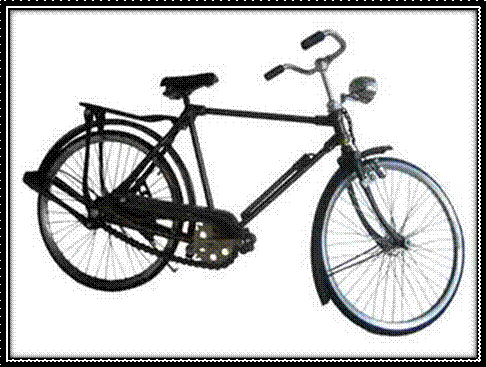
Klo saya misalkan seperti bertanya apa perbedaan sepeda biasa dengan sepeda bermotor listrik seperti pada gambar.


Sepeda bermotor listrik adalah sepeda biasa yg memiliki motor listrik, artinya bisa digunakan seperti sepeda biasa atau menggunakan motor listriknya sesuai keinginan.
Sumber gambar : Sepeda Listrik dan Sepeda Onthel

Dari kepanjangannya saja sudah menjelaskan perbedaannya,
UART : Universal Asynchronous serial Receiver and Transmitter
USART : Universal Synchronous Asynchronous serial Receiver and Transmitter

Mikrokontroller yang memiliki fitur UART berarti hanya tersedia fungsi untuk komunikasi serial asinkron sedangkan untuk komunikasi lainnya anda harus membuat program sendiri.

Sedangkan USART selain tersedia fitur / fungsi komunikasi serial asinkron (UART) juga bisa digunakan serial sinkron (USRT) dan PIN / PORT yang digunakan adalah sama.
Oiya USART pada mikrokontroller AVR semuanya adalah FullDuplex.

Langkah Coding pada CVAVR
Saya akan membahas untuk mikrokontroller ATmega1280 karena sudah saya coba dan cukup mewakili untuk multi USART mikro AVR lainnya.
Langkah-langkah :


  • Jalankan CoViAVR, buat Project baru, dan gunakan CodeWizzard. Pilih chip : ATmega1280, clock 11.0592 MHz.
  • Secara otomatis akan tampil tab USART0, USART1, USART2, dan USART3, lakukan pengaturan sesuai keinginan dan kebutuhan anda.
  • Pada gambar di atas, baudratenya saya buat berbeda-beda silahkan anda pilih baudrate-nya sama semua (agar mudah pengujiannya) yaitu Protokol : Baudrate :9600,8N1.
  • Jika telah selesai kemudian File-Generate, Save and Exit.
  • Secara otomatis akan muncul beberapa fungsi antara lain : getchar1(void), getchar2(void), getchar3(void), putchar1(void), putchar2(void), dan putchar3(void).
  • Buat fungsi untuk mengirim "kata" / "kalimat" yaitu putsf1(), putsf2(), dan putsf3().
Klik gambar untuk melihatnya.
Ketika anda meng-Compile-nya akan muncul 3 buah pesan Warning untuk fungsi putsf1, putsf2, dan putsf3 yang bisa diabaikan.

Wahh... ternyata tidak jelas gambarnya... Mungkin kebesaaran kali ya. Saya pecah jadi 4 gambar deh..


Penjelasan Singkat

Coding tersebut akan mengirim kata "test USART0" atau "test USART1" atau "test USART2" atau "test USART3" setiap 500 mS untuk semua USART atau setiap 2000 mS untuk salah satu USART.

Saya memberikan nilai Baudrate yang berbeda-beda untuk setiap USART sehingga ketika dicoba menggunakan Hyperterminal atau program terminal yang tersedia pada CoViAVR jangan lupa untuk mengubah baudratenya sesuai dengan PORT USART yang dihubungkan.
Hal ini untuk menunjukkan bahwa mikrokontroller AVR yang memiliki banyak USART mampu untuk transfer data dengan protokol yang berbeda-beda untuk setiap port USART-nya karena secara internal, setiap USART memiliki register dan rangkaian tersendiri yang independen.
Selain itu setiap USART juga mampu untuk mengirim data (hampir) secara bersamaan.

CMIWW.. aj deh...
Semoga membantu ...^^v...

Rabu, 20 Oktober 2010

TPA81 : Waktu Sampling Pengukuran

Baca dulu :
Seperti yang sudah saya tuliskan pada post sebelumnya, sensor TPA81 adalah sensor yang dapat mendeteksi dan mengukur suhu secara simultan pada 8 titik/pixel tanpa menyentuh sumber panas tersebut. Dan berbeda dengan sensor PIR yang hanya dapat mendeteksi perubahan suhu, sensor TPA81 dapat mengukur suhu statik (suhu tidak berubah) maupun suhu dinamis.
Oleh sebab itu, sensor TPA81 baik jika digunakan untuk akuisisi pengukuran suhu (pada range tertentu >> suhu relatih rendah).

TPA81 Waktu Sampling
Sensor TPA81 memiliki waktu sampling minimal untuk memperoleh data pengukuran suhu yang valid. Pada datasheet sensor TPA81 halaman 3 tertulis sebagai berikut :


Arti pada 2 kalimat terakhir begini (Bhs Inggris pas-pasan) :
Register 2 - 9 adalah 8 pixel suhu / temperatur.
Akuisisi (pengambilan data) suhu dilakukan secara terus-menerus dan pembacaan akan tepat sekitar 40 mS setelah sensor berada pada posisi yang baru.

Bisa diartikan bahwa, Agar data yang diperoleh valid dan benar maka sebaiknya pengambilan data suhu pada sensor TPA81 setiap minimal 40 mS.
Masalahnya adalah sensor TPA81 memiliki 8 pixel / titik pengukuran suhu, sehingga sedikit membingungkan apakah 40 mS itu untuk setiap pixel yang terdapat pada sensor TPA81 atau 40 mS untuk seluruh pixel tersebut.

Jika 40 mS untuk 8 pixel maka waktu sampling sensor TPA81 minimal adalah 40 mS.
Sedangkan jika 40 mS untuk 1 pixel maka waktu sampling sensor TPA81 keseluruhan minimalnya adalah 40 mS x 8 = 320 mS.

TPA81 Waktu Sampling 40 mS
Saya pribadi menggunakan waktu sampling 40 mS dan codingnya sebagai berikut :


TPA81 Waktu Sampling 320 mS
Beberapa Coding yang menggunakan waktu sampling ini dan codingnya sebagai berikut :

Perbedaannya hanya pada menempatkan fungsi delay_ms(40);


Oiya terlanjur upload lg..
Loopingnya ganti tuh nilainya seperti berikut :
for (x=0; x<=7; x++)

Buru-buru + ngantuk, jadi khilaf deh..
Semoga manfaat ... ^^v...
CMIIW..

Selasa, 12 Oktober 2010

TPA81 : Mengakses dgn Protokol I2C

.
Seperti telah dijelaskan pada posting sebelumnya bahwa sensor TPA81 menggunakan protokol I2C dan memiliki koneksi interface seperti gambar disamping.
Jangan lupa menambahkan Resistor Pull Up di sisi master (Mikrokontroller) dengan nilai yang direkomondasikan 1k8 ohm.
Pastikan semua interface / hubungan antara mikrokontroller dengan sensor TPA81 telah sempurna, dan modul mikrokontroller anda juga berfungsi dengan baik.

Modul sensor TPA81 juga dilengkapi dengan pin motor Servo serta fungsi tambahan untuk mengatur sudut pergerakan motor servo tersebut. Sehingga anda cukup memberikan data sudut dalam heksadesimal dan modul TPA81 secara otomatis akan mengendalikan motor servo tersebut. Fungsi ini sangat berguna jika anda meletakkan modul sensor TPA81 pada motor servo lalu menggunakan metode scanning untuk pendeteksian / pengukuran suhu.

TPA81 Register
Sebelum ke coding, beberapa register harus di ketahui terlebih dahulu, seperti terlihat pada gambar di samping.
Hanya Register 0, 1, 2, dan 3 yang dapat di baca/tulis sedangkan register lainnya dapat di baca saja.


Register 0 memiliki 2 fungsi, jika di Tulis maka akan berfungsi sebagai register Command yang memberikan perintah data mengatur posisi motor servo. Sedangkan jika di Baca akan memberikan infomasi versi refisi software / firmware modul TPA81.

Register 1, 2, 3 digunakan untuk melakukan proses kalibrasi pada sensor TPA81 dan disarankan untuk tidak menulis pada register ini karena dapat merusak data kalibrasi yang telah di program oleh manufakturnya. Tapi tidak perlu khawatir karena terdapat proteksi untuk proses penghapusan dan penulisan kalibrasi pada register-register ini yaitu penulisan perintah sebanyak 3 byte secara berurutan yang dapat mencegah penghapusan data kalibrasi secara tidak sengaja.

Register 1 jika di Baca akan memberikan data Temperatur Ambient.
Register 2 - 9 jika di Baca akan memberikan data Temperatur Pixel 1 - Pixel 8.

Coding TPA81
Program berikut mengunakan CodeVisionAVR v2.03.9
Langkah-langkah :
  • Jalankan CoViAVR, buat project baru, dan gunakan CodeWizzard, Chip misal : ATmega8535, Clock : 11.0592 MHz.
  • Tampilan menggunakan komputer komunikasi UART, Protokol : Baudrate :9600,8N1.
  • Tampilan LCD 16 x 2 padaPortB.
  • Modul sensor TPA81 SDA : PORTC.0 dan SCL : PORTC.1

Program sebagai berikut :

Wah terlanjur Upload..
Ada yang lupa tuh..
Berikan waktu kira-kira (minimal) 40 mS sebelum membaca kembali data suhu terukur pada modul TPA81 agar datanya valid.

Ada sedikit kerancuan yang saya lihat pada beberapa Coding dan akan saya bahas di posting selanjutnya.

Semoga manfaat ... ^^v...
CMIIW..

Kamis, 30 September 2010

RPM Motor DC : Menghitung kecepatan dalam RPM

Baca dulu :

Berikut ini adalah langkah terakhir dalam menentukan kecepatan putaran motor DC dalam RPM (Revolutions Per Minute) , dan untuk mengingat kembali, berikut spesifikasinya :
  • Motor DC satu arah.
  • Sensor berupa encoder piringan menggunakan lubang.
  • Lubang = logika 0, No lubang = logika 1.
  • Banyak lubang 4 buah dengan perbedaan 90 derajat.
  • Update nilai RPM setiap 1 detik.
  • Interupsi encoder dengan mode Falling Edge / NGT

Logika perhitungan RPM
Encoder yang digunakan adalah tipe piringan yang menggunakan lubang atau garis hitam-putih, banyaknya lubang adalah 4 buah lubang maka 1 putaran = 4 lubang.


Kasus 1: Interupsi eksternal mendeteksi 2400 lubang dalam waktu 1 menit yang berarti :
  • 1 menit terdeteksi 2400 lubang (Clock lubang), maka
  • 2400 / 4 = 600 putaran atau 600 RPM
Kasus 2: Interupsi eksternal mendeteksi 1800 lubang dalam waktu 30 detik yang berarti :
  • 30 detik = 30/60 = 0,5 menit
  • 1800 / 4 = 450 putaran dalam 30 detik, maka
  • 450 / 0,5 = 900 RPM
Kasus 3: Interupsi eksternal mendeteksi 60 lubang dalam waktu 200 mS yang berarti :
  • 200 mS = 200 / 60000 = 0,0033333 menit
  • 60/ 4 = 15 putaran dalam 200 mS, maka
  • 15 / 0,0033333 = 4500,045 RPM
Kasus 4: Interupsi eksternal mendeteksi 100 lubang dalam waktu 1 S yang berarti :
  • 1 S = 1 / 60 = 0,016667 menit
  • 100 / 4 = 25 putaran dalam 1 S, maka
  • 25 / 0,016667 = 1.499,97 RPM

Coding CoViAVR
Pada post sebelumnya, Timer yang digunakan adalah timer 8 bit, lalu interupsi eksternal menggunakan mode falling edge, tampilan data RPM akan ditampilkan ke komputer melalui port serial dengan protokol 9600,8,N,1.

Langkah-langkah :
  • Jalankan program CoViAVR, buat project baru, dan gunakan CodeWizzardAVR.
  • Atur komunikasi serial, interupsi Eksternal dan timer 8 bit.


Selanjutnya silahkan lihat coding berikut :

Oiya.. lupa aktifin kedap-kedip LED-nya..
Silahkan koreksi sendiri ya..
Udah teranjur d upload gambarnya..
CMIIW.. Ok.

Semoga manfaat ;)

Selasa, 28 September 2010

RPM Motor DC : Pengaturan Timer 8 bit

.
Seperti yang saya katakan sebelumnya bahwa pengaturan timer 8 bit agak sulit dibanding pengaturan timer 16 bit karena timer 8 bit memiliki nilai 0 - 255 sedangkan timer 16 bit bernilai 0 - 65536.
Nilai frekuensi yang digunakan adalah 10.800 Hz dan untuk mendapatkan nilai 10.800 counting, timer 8 bit tidak mampu menghitungnya sehingga digunakan variabel / memori tambahan agar dapat diperoleh 10.800 counting.

Perhitungan Nilai Counting Timer
Nilai frekuensi clock yang digunakan adalah 10.800 Hz atau 10,8 kHz dan timer 8 bit hanya mampu hingga 255 hitungan maka :
10.800 / 255 = 42.35294
10.800 / 250 = 43.2
10.800 / 220 = 49.0909
10.800 / 200 = 54
10.800 / 180 = 60
10.800 / 108 = 100
Dari nilai-nilai diatas jangan gunakan nilai pecahan karena kurang akurat dan gunakan nilai yang hasilnya bulat (dan maksimum) atau nilainya 200, maka :
255 - 200 = 55 atau 0x37 dalam heksadesimal.

Nilai 55 atau 0x37 adalah nilai Start Value timer yang akan digunakan sedangkan nilai 54 atau 0x36 adalah nilai memori counting, jika nilai memori telah sama dengan 54 berarti frekuensi telah mencapai 1 Hz.

Pengaturan Timer 0 / 8 bit Timer
Timer 0 pada AVR (ATmega8535) adalah timer 8 bit sehingga mempunyai Counting Value dari 0 - 255 atau 0x00 - 0xff.
Langkah-langkah pengaturan timer :
  • Diatas kertas tentukan nilai counting yaitu 200 counting yaitu Start Value = 55 atau 0x37 dan memori counting = 54 atau 0x36.


  • Gunakan CodeWizzardAVR dan tentukan jenis Chip serta Clocknya. Saya gunakan ATmega8535 dengan clock 11.059.200 Hz atau 11,0592 MHz.
  • Pada Tab timer sub tab Timer 0 dan atur seperti pada gambar.


  • Berikan nilai awal timer (Timer Value) 0x37 agar didapatkan counting sebanyak 200 pada timer 0.
  • Buat global variabel dengan nama unsigned char cnt_1Hz;
  • Untuk mengecek benar tidaknya, gunakan coding berikut yang akan mematikan dan menyalakan LED pada PORTC setiap 1 Hz.


  • Jika nyala LED telah sesuai, selesai dah.
Next : fiuhh cape.. tar dlu dah..

Semoga Manfaat ;)

RPM Motor DC : Pengaturan Timer 16 bit

.
Setelah merancang dan membuat alat dengan sempurna selanjutnya mengatur timer agar selalu mengupdate nilai PWM setiap 1 detik.
Seperti yang saya katakan sebelumnya, update setiap 1 detik sebenarnya cukup lama tetapi agar mudah memahami penggunaan timer maka digunakan nilai 1 detik

Perhitungan Nilai Counting Timer

Mikrokontroller AVR memiliki jantung berupa clock internal ataupun external dengan satuan MHz dan clock ini juga digunakan oleh Timer sebagai pemicu counting yang menyebabkan Value Timer bertambah hingga terjadi Overflow.
Pada AVR Timer/Counter : Introduction saya umpamakan seperti menaiki tangga dan frekuensi menaiki tangga tersebut maksimum senilai dengan nilai Clock kristalnya.

Clock yang akan saya gunakan pada mikrokokntroller AVR adalah 11,0592 MHz sehingga nilai Clock timer maksimum 11,0592 MHz dan ini sangat cepat.
Oleh sebab itu gunakan prescaler yaitu faktor pembagi clock, prescaler ini menjadi faktor pembagi sumber clock sehingga nilai clock yang ke timer menjadi lebih kecil. (Datasheet ATmega8535 hal 85/321)

Pada CodeWizzardAVR telah dibuat faktor pembaginya (prescaler) sehingga kita hanya tinggal menggunakan saja. Nilai frekeunsi yang akan digunakan pada sumber clock dibawah nanti adalah nilai clock terendah yaitu 10,8 kHz atau 10.800 Hz.

1 detik adalah 1 Hz sehingga jika ingin update nilai RPM setiap 1 detik maka interupsi timer diatur setiap 1 Hz / 1 detik. Yaitu clock timer 10.800 Hz dibagi dengan nilai tertentu sehingga didapatkan 1Hz maka:

10.800 Hz / 10.800 = 1 Hz artinya overflow yang akan mengaktifkan interupsi terjadi ketika Timer Value telah mengcounting 10.800 hitungan.

Pengaturan Timer 1 / 16 bit Timer
Timer 1 pada AVR (ATmega8535) adalah timer 16 bit sehingga mempunya Counting Value dari 0 - 65535 atau 0x0000 - 0xffff.
Pertama kali saya mencoba membahas timer 16 bit karena lebih mudah dipahami akan tetapi timer yang digunakan pada perancangan nanti adalah timer 8 bit. Alasannya karena menggunakan timer 8 bit agak sulit akan tetapi output PWM OC1A dan PWM OC1B lebih sering digunakan khususnya pada aplikasi mobil robot yang harus mengatur kecepatan motor DC kedua rodanya, sehingga sebisa mungkin gunakan timer 0 terlebih dahulu.

Langkah-langkah pengaturan timer :

  • Diatas kertas tentukan nilai counting yaitu 10.800 counting maka :
65.535 - 10.800 = 54.735
54.735 = 0xD5CF dalam nilai heksadesimal.
Nilai 0xD5CF adalah nilai awal timer (Start Value)
  • Buka aplikasi CoViAVR dan buat Project baru.
  • Gunakan CodeWizzardAVR dan tentukan jenis Chip serta Clocknya. Saya gunakan ATmega8535 dengan clock 11.059.200 Hz atau 11,0592 MHz.
  • Pada Tab timer sub tab Timer 1 dan atur seperti pada gambar.


  • Berikan nilai awal timer (Value) 0xD5CF agar didapatkan counting sebanyak 10.800 counting.
  • Untuk mengecek benar tidaknya, gunakan coding berikut yang akan mematikan dan menyalakan LED pada PORTC setiap 1 Hz / 1 detik.
  • Jika nyala led telah sesuai, selesai dah.

Next : RPM Motor DC : Pengaturan Timer 8 bit

Semoga Manfaat ;)

Topik yang Populer